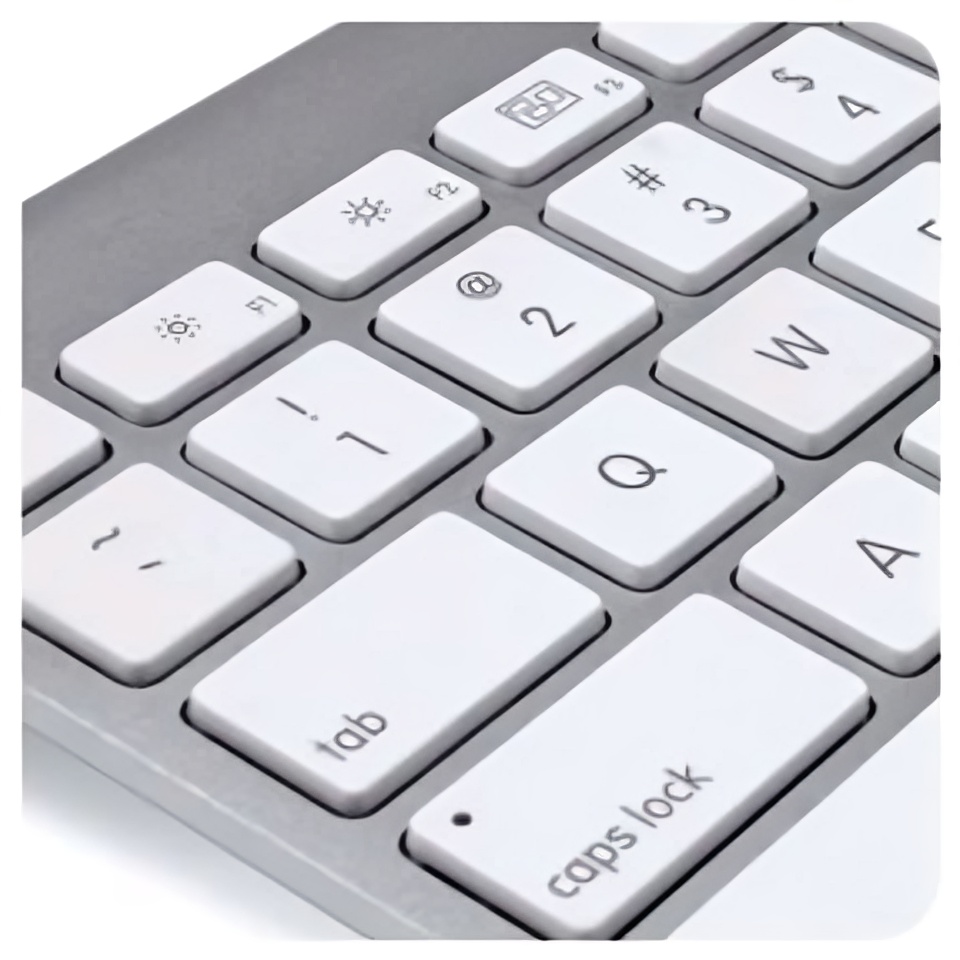
تغییر زبان کیبورد در سیستم عامل ویندوز
از صفر تا صد، گام به گام و ساده. فرض میکنیم زبان فارسی را نداریم و میخواهیم اضافه کنیم.
—
مرحله ۱: باز کردن تنظیمات زبان
ویندوز ۱۰ و ۱۱:
· روی منوی Start (پرچم ویندوز) کلیک کن.
· برو به Settings (چرخدنده).
· گزینه Time & Language رو انتخاب کن.
· از منوی سمت چپ، روی Language کلیک کن.
ویندوز ۷ و ۸:
· روی Start کلیک کن.
· برو به Control Panel.
· گزینه Region and Language رو باز کن.
· برو به تب Keyboards and Languages.
· روی دکمه Change keyboards کلیک کن.
—
مرحله ۲: افزودن زبان جدید
ویندوز ۱۰ و ۱۱:
· در بخش Preferred languages، روی دکمه Add a language کلیک کن.
· در کادر جستجو، بنویس Persian یا فارسی.
· روی نتیجهی پیدا شده کلیک کن و بعد دکمه Next رو بزن.
· تیک گزینههایی که میخواهی (مثلاً Set as my Windows display language برای تغییر منوها) رو بزن یا خالی بذار.
· روی Install کلیک کن تا نصب بشه.
ویندوز ۷ و ۸:
· در پنجرهی Text Services and Input Languages، روی دکمه Add کلیک کن.
· لیست زبانها رو باز کن و Persian (Iran) رو پیدا کن.
· جلوی آن، روی علامت + کلیک کن تا باز شود.
· گزینه Keyboard را باز کن و تیک Persian را بزن.
· روی OK کلیک کن تا اضافه شود.
—
مرحله ۳: تنظیم به عنوان زبان پیشفرض (اختیاری)
ویندوز ۱۰ و ۱۱:
· در بخش Preferred languages، زبان فارسی را انتخاب کن.
· روی دکمه Set as default کلیک کن تا اولویت اول شود.
ویندوز ۷ و ۸:
· در همان پنجره، از منوی کشویی بالایی، زبان فارسی را به عنوان Default input language انتخاب کن.
· روی OK کلیک کن.
—
مرحله ۴: تغییر زبان کیبورد در حین کار
حالا که زبان اضافه شد، برای تغییر بین زبانها از این روشها استفاده کن:
· میانبر صفحهکلید: کلیدهای Alt + Shift را همزمان بزن. (در ویندوز ۱۰ و ۱۱، Win + Space هم کار میکند.)
· با ماوس: روی مخفف زبان در نوار وظیفه (کنار ساعت) کلیک کن و زبان مورد نظر را انتخاب کن.
—
مرحله ۵: حذف زبان اضافی (اگر نیاز شد)
ویندوز ۱۰ و ۱۱:
· به همان بخش Language برو.
· روی زبان مورد نظر کلیک کن و دکمه Remove را بزن.
ویندوز ۷ و ۸:
· در همان پنجرهی Text Services، زبان را انتخاب کن و دکمه Remove را بزن.
—
درباره نویسنده :
 یاز
یاز
تاریخ نشر : مرداد ۱۴۰۵
توجه : اگر این محتوا را ناقض قوانین می دانید به ما گزارش دهید!
ایمیل سایت : info@yazin.ir
بدون دیدگاه



مطالب مرتبط